Kamis, 08 Maret 2012

0
Membuat teks melayang mengikuti kursor

Untuk kesempatan kali ini saya mau berbagi sama teman-teman mengenai cara membuat teks melayang yang mengikuti kursor. Hal ini saya dapat ketika lagi jalan-jalan ke blog teman-teman sambil nambah ilmu. Dan ini merupakan permintaan dari salah satu teman blog saya, jadi saya harus menghargai dan berbagi ke yang lain untuk ilmu yang sudah didapat.

Dibawah ini adalah tahap untuk membuatnya:

Untuk yang pertama kita bisa masuk ke account blog
Lalu ke menu (tata letak)
Pilih (tambah gadget)
Kemudian tambah (html/javascript)
Dan teman-teman bisa copy kode dibawah ini:

<script>//mouse
//Circling text trail- Tim Tilton
//Website: http://www.tempermedia.com/
//Visit http://www.dynamicdrive.com for this script and more
function cursor_text_circle(){
// your message here
var msg='Tkj Smk 1 Bandar Lampung'.split('').reverse().join('');
var font='Verdana,Arial';
var size=3; // up to seven
var color='##0000FF';
// This is not the rotation speed, its the reaction speed, keep low!
// Set this to 1 for just plain rotation w/out drag
var speed=.3;
// This is the rotation speed, set it negative if you want
// it to spin clockwise
var rotation=-.2;
// Alter no variables past here!, unless you are good
//---------------------------------------------------
var ns=(document.layers);
var ie=(document.all);
var dom=document.getElementById;
msg=msg.split('');
var n=msg.length;
var a=size*13;
var currStep=0;
var ymouse=0;
var xmouse=0;
var props="<font face="+font+" color="+color+" size="+size+">";
if (ie)
window.pageYOffset=0
// writes the message
if (ns){
for (i=0; i < n; i++)
document.write('<layer left="0" top="0" width="+a+" name="nsmsg'+i+'" height="+a+"><center>'+props+msg[i]+'</font></center></layer>');
}
else if (ie||dom){
document.write('<div id="outer" style="position:absolute;top:0px;left:0px;z-index:30000;"><div style="position:relative">');
for (i=0; i < n; i++)
document.write('<div id="iemsg'+(dom&&!ie? i:'')+'" style="position:absolute;top:0px;left:0;height:'+a+'px;width:'+a+'px;text-align:center;font-weight:normal;cursor:default">'+props+msg[i]+'</font></div>');
document.write('</div></div>');
}
(ns)?window.captureEvents(Event.MOUSEMOVE):0;
function Mouse(evnt){
ymouse = (ns||(dom&&!ie))?evnt.pageY+20-(window.pageYOffset):event.y; // y-position
xmouse = (ns||(dom&&!ie))?evnt.pageX+20:event.x-20; // x-position
}
if (ns||ie||dom)
(ns)?window.onMouseMove=Mouse:document.onmousemove=Mouse;
var y=new Array();
var x=new Array();
var Y=new Array();
var X=new Array();
for (i=0; i < n; i++){
y[i]=0;
x[i]=0;
Y[i]=0;
X[i]=0;
}
var iecompattest=function(){
return (document.compatMode && document.compatMode!="BackCompat")? document.documentElement : document.body;
}
var makecircle=function(){ // rotation properties
if (ie) outer.style.top=iecompattest().scrollTop+'px';
currStep-=rotation;
for (i=0; i < n; i++){ // makes the circle
var d=(ns)?document.layers['nsmsg'+i]:ie? iemsg[i].style:document.getElementById('iemsg'+i).style;
d.top=y[i]+a*Math.sin((currStep+i*1)/3.8)+window.pageYOffset-15+(ie||dom? 'px' : '');
d.left=x[i]+a*Math.cos((currStep+i*1)/3.8)*2+(ie||dom? 'px' : ''); // remove *2 for just a plain circle, not oval
}
}
var drag=function(){ // makes the resistance
y[0]=Math.round(Y[0]+=((ymouse)-Y[0])*speed);
x[0]=Math.round(X[0]+=((xmouse)-X[0])*speed);
for (var i=1; i < n; i++){
y[i]=Math.round(Y[i]+=(y[i-1]-Y[i])*speed);
x[i]=Math.round(X[i]+=(x[i-1]-X[i])*speed);
}
makecircle();
// not rotation speed, leave at zero
setTimeout(function(){drag();},10);
}
if (ns||ie||dom)
if ( typeof window.addEventListener != "undefined" )
window.addEventListener( "load", drag, false );
else if ( typeof window.attachEvent != "undefined" )
window.attachEvent( "onload", drag );
else {
if ( window.onload != null ) {
var oldOnload = window.onload;
window.onload = function ( e ) {
oldOnload( e );
drag();
};
}
else
window.onload = drag;
}
}
cursor_text_circle(); </script>


Untuk teks yang berwarna biru (selamat datang) bisa diganti sesuai yang diinginkan teman-teman dan kode (#0000FF) adalah warna pada teks juga bisa diganti menjadi warna yang berbeda sesuai yang diinginkan juga.

0
Cara Membuat Screensaver (Energy Saving Mode) Blog

Energy saving mode/screensaver di blog/web adalah kondisi standby dimana seluruh process dihentikan sementara. Proses-proses yang berjalan misalnya adalah gambar grafik bergerak (misalnya: .gif), flash video, auto scrolling widget, dan masih banyak lagi. Dengan adanya plugin screensaver tersebut, proses-proses dalam suatu halaman web dihentikan (paused) dan muncul sebuah tampilan baru sederhana di atas halaman. Jadi, energy dan proses yang digunakan oleh komputer dapat diminimalisir. Itulah mengapa, seringkali aplikasi ini dikaitkan dengan gerakan hemat energy dan save green environment. Aplikasi screen saver akan dihentikan kinerjanya oleh browser (dikembalikan ke tampilan semula) ketika pengunjung/visitor menggerakkan mouse (mouse over)

Aplikasi sejenis yang paling mudah digunakan adalah aplikasi screensaver (energy saving mode) buatan onlineleaf.com. Sebelumnya saya pernah mereview kelemahan OnlineLeaf screensaver ini, yaitu waktu browser melakukan request ke server Online Leaf sangat lama karena menunggu respon, sehingga  ikut memperlambat waktu loading blog/web. Namun, saat ini (sampai saat artikel ini ditulis), load-time sudah dalam keadaan normal. Salah satu resiko menggunakan eksternal javascript adalah kasus semacam itu. Jadi, bagi anda yang ingin memasang aplikasi screensaver ini, pertimbangkan matang-matang sebelum menggunakannya.


Cara memasang energy saving mode (screensaver) pada blog (blogger)/web:
1. Masuk ke edit HTML/Edit Template, cari (CTRL + F) tag </head>.
2. Copy dan paste script screensaver berikut tepat di atas/sebelum </head>.
<script language='javascript' src='http://www.onlineleaf.com/savetheenvironment.js' type='text/javascript'/>
Script di atas menggunakan Jquery JS library, jika web anda menggunakan javascript library yang lain, gunakan script berikut untuk menghindari crash/conflict dengan jquery dan gagalnya aplikasi:
<script language='javascript' src='http://www.onlineleaf.com/savetheenvironment.js' type='text/javascript'/>
<script>jQuery.noConflict();</script>
KOSTUMISASI SCREENSAVER BLOG
Kostumisasi waktu screensaver sebelum standby mode:
Trik ini sangat sering digunakan pada url javascript untuk meng-override waktu default. Untuk memberikan waktu/jeda sebelum aplikasi screensaver muncul dan bekerja, tambahkan ?time=x di belakang url script. X adalah jumlah detik.
<script language='javascript' src='http://www.onlineleaf.com/savetheenvironment.js?time=80' type='text/javascript'/>
Dengan script seperti contoh di atas, energy saving mode akan bekerja setelah 80 detik


Kostumisasi bahasa dalam tampilan screensaver:
Jika ingin mengganti kata-kata dalam tampilan screesaver yang secara default menggunakan bahasa inggris, tambahkan ?lang=kodebahasa. Berikut support bahasa yang dapat digunakan dan kodenya:
ak - Akangr - Greeksl - Slovenian
da - Danishid - Indonesianse - Swedish
de - Germanjp - Japanesesk - Slovak
en - Englishit - Italiansw - Swahili
es - Spanishnl - Dutchtr - Turkish
fr - Frenchpl - Polishvi - Vietnamese
fi - Filipinopt - Portuguesehr - Croatian
Table Cellbpt - Brazilian Portuguesero - Romanian
Jika ingin set dalam Bahasa Indonesia, maka tambahkan ?lang=id seperti contoh berikut:
<script language='javascript' src='http://www.onlineleaf.com/savetheenvironment.js?lang=id' type='text/javascript'/>
3. Save template.

0
Cara membuat pesan penutup di blog

Proses nya sama dengan di atas OK
<script type='text/javascript'>
// goodbye alert
function goodbye(){
alert('TERIMA KASIH CIKA   ATAS KUNJUNGANNYA" ');
}
parent.window.onunload=goodbye;


</script>
Ket : Gantilah kata-kata yang berwarna BIRU sesuai keinginan kamu.. 

0
Membuat Kotak Alert Message pada Blog

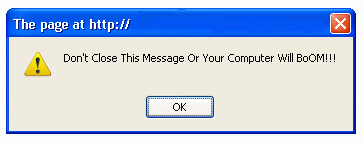
Mungkin anda pernah melihat kotak alert seperti dibawah ini ketika mengunjungi sebuah blog. Dimana anda harus mengklik tombol OK atau klik tombol Close untuk bisa mengakses blog tersebut.


alert message box
Sesuai dengan namanya, maka kotak ini berfungsi untuk menampilkan pesan-pesan penting atau peringatan kepada pengunjung. Contohnya seperti pesan diatas tuh. Wah ekstrim banget ya. Tapi nggak usah khawatir karena kenyataannya nggak mungkin terjadi. Itu hanya sebuah teks untuk nguji nyali anda saja . Just Kidding.^^


Terus terang menurut saya, kotak ini sangat mengganggu aktivitas pengunjung. Tetapi bagi anda yang iseng ingin mencobanya atau mempunyai pesan-pesan tertentu yang ingin disampaikan kepada pengunjung blog anda. Maka tidak ada salahnya untuk menggunakan cara ini. Karena setiap pengunjung yang datang keblog anda akan membaca pesan pada kotak alert tersebut terlebih dahulu sebelum dapat akses ke blog anda.


Ok saya rasa cukup penjelasannya. Bagi anda yang ingin mencobanya, caranya sangat mudah:


1. Buka Blogger. Klik Design -> Edit HTML


2. Cari kode <head> lalu letakkan script berikut dibawahnya
<script language='JavaScript'>alert(&quot;Welcome To My Blog&quot;);</script>
3. Kalau masih bingung, letakkan saja scriptnya diantara <head> dan <b:skin>


4. Teks yang berwarna merah bold diatas merupakan teks yang akan muncul dalam kotak alert. Silahkan ganti dengan teks yang ingin anda sampaikan.


5. Kalau sudah, klik Save Template.


Text Alert Berupa Pertanyaan Untuk Visitor
Cara membutnya tidak terlalu berbeda dengan script di atas, hanya sedikit modifikasi saja. 

1.  Cari kode </head> Copy script dibawah ini tepat diatas kode </head>

<script type="text/javascript">var yourName = prompt("Selamat Datang ", "Tulis Nama Kamu?");</script>

NB :  Pada Kata TULIS NAMA KAMU bisa diganti sesuai dengan keinginan masing masing..misalnay Namamu siapa?

Simpan dulu template lalu liat hasilnya. sebagai gambaran, anda barusan sudah melihat Demonya saat masuk ke halaman ini.

Kalau kamu mau yang Exstrime mirip polisi lagi intrograsi tersangka gunakan kode di bawah ini dan taruh tepat di bawah </head>  :


0
Cara Pasang Jam di Blogspot

Agar blog terlihat cantik dan menarik untuk dipandang, kita bisa menambahkan beberapa aksesoris pada blog, salah satunya adalah dengan cara memasang jam. Selain untuk mempercantik tampilan blog juga berguna untuk melihat waktu agar kita menjadi orang yang senantiasa memperhatikan waktu didalam kehidupan. Untuk mendapatkan aksesoris ini kita tidak perlu membeli dengan uang karena layanan ini diberikan secara gratis oleh penyedianya. Mungkin telah banyak para blogger yang mengetahui bagaimana cara memasang aksesoris jam pada blog, tetapi tentu saja artikel ini sangat berguna bagi pemula yang baru saja mulai untuk membuat blog.


Adapun langkah-langkah yang harus dilakukan untuk menampilkan jam pada blog adalah :


1. Kunjungi situs www.clocklink.com


2. Pilih "want a clock on your website ?" (gambar 1)


3. Pada halaman ini anda diberikan banyak pilihan dengan bentuk yang menarik, pilih salah satu jam yang ingin ditampilkan pada blog anda kemudian klik bacaan "View Html Tag" (gambar 2)


Klik "accept" kemudian anda akan dibawa kehalaman baru, pada halaman ini anda bisa merubah warna, ukuran, waktu yang cocok dengan anda. Lalu copy kode yang diberikan kemudian masukkan pada blog anda (gambar 3). Belum tau cara memasukkan widget ke halaman blog ? pelajari disini.

 
TKJ Smk 1 Bandar Lampung | © 2010 by DheTemplate.com | Supported by Promotions And Coupons Shopping & WordPress Theme 2 Blog